Ratgeber Grundriss-Import
Grundriss aus Foto importieren: vom Papierplan zum bearbeitbaren Entwurf
Ein alter Bauplan auf Papier, ein Screenshot aus einem Exposé oder eine saubere Handskizze muss nicht Punkt für Punkt nachgezeichnet werden. Der Fotoimport erkennt geschlossene Raumkonturen, schlägt Räume vor und überführt sie nach einer Maßprüfung in einen digitalen Grundriss. Das Ergebnis bleibt bewusst ein Entwurf: Vor Materialbestellung und Ausführung kontrollierst du Konturen und mindestens zwei Wandlängen am Original.
Nach der kostenlosen Anmeldung öffnet sich das Planungstool.
Von der floorplanning.app Redaktion
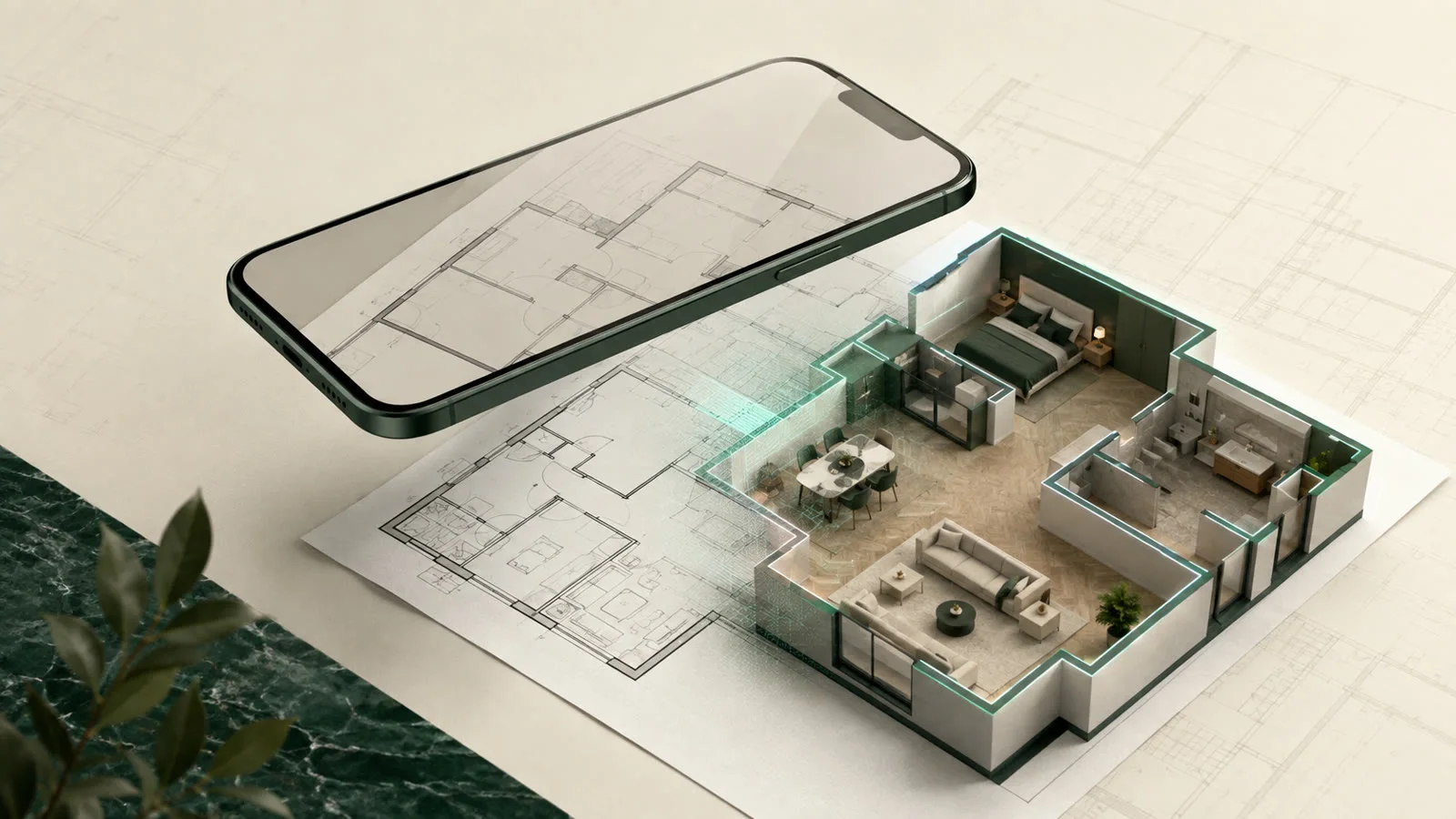
Der vorhandene Plan ist der Ausgangspunkt
Gemeint ist ein Grundriss in Draufsicht: Papierplan, Scan, Screenshot oder Skizze. Ein Foto des Zimmers selbst enthält perspektivische Tiefe und liefert deshalb keinen maßhaltigen Grundriss. Öffne im Projektstart „Grundriss fotografieren“ und wähle die Bilddatei aus.

Darauf kommt es in der Praxis an

Nur den Plan zuschneiden, nicht die Maßangaben
Ziehe den Auswahlrahmen eng um die Wohnung oder Etage. Große weiße Ränder, Außenanlagen und fremde Zeichnungen stören die Erkennung; Maßketten direkt am Grundriss dürfen sichtbar bleiben. Sind mehrere Etagen auf einem Blatt, importierst du sie besser einzeln.

Ein bestätigtes Maß skaliert den gesamten Entwurf
Nach der Erkennung wählst du die benötigten Flächen aus und bestätigst die Länge der gelben Referenzlinie beziehungsweise die Gesamtbreite. Dieses Maß setzt den Maßstab für alle Konturen. Prüfe danach mindestens eine zweite Länge und korrigiere Abweichungen im Editor, bevor du Bodenbelag oder Stelzlager berechnest.

Die Erkennung läuft im Hintergrund
Das Projekt erscheint während der Verarbeitung als „Wird generiert“ in der Übersicht. Du kannst die Seite schließen und erhältst eine E-Mail, sobald der Entwurf bereit ist. Fehlgeschlagene Erkennungen verbrauchen den kostenlosen Import nicht.
Was der Fotoimport übernimmt – und was du selbst prüfen musst
Die Erkennung spart das manuelle Nachzeichnen, ersetzt aber kein Aufmaß. Sie liefert einen editierbaren Startpunkt, den du mit den Originalmaßen absicherst.
- Geeignet für Papierplan, Scan, Screenshot und saubere Skizze
- Räume einzeln auswählen und unerwünschte Flächen abwählen
- Maßstab über ein bekanntes Referenzmaß festlegen
- Konturen anschließend im normalen Grundriss-Editor bearbeiten
- Bildvorschau wird spätestens nach 30 Tagen gelöscht
Grundriss in 6 Schritten importieren
1. Plan vorbereiten
Papier glatt hinlegen, gleichmäßig beleuchten und mindestens ein bekanntes Maß bereithalten.
2. Fotoimport starten
Im Projektstart „Grundriss fotografieren“ wählen und Foto, Screenshot oder Scan öffnen.
3. Relevanten Bereich markieren
Den Rahmen eng um eine Wohnung oder Etage ziehen; unmittelbar angrenzende Maßtexte sichtbar lassen.
4. Erkennung abwarten
Das gespeicherte Projekt wird im Hintergrund erzeugt; die Fertigmeldung kommt per E-Mail.
5. Flächen und Referenzmaß prüfen
Nur gewünschte Räume auswählen und das angezeigte Maß mit dem Original vergleichen.
6. Entwurf kontrollieren
Mindestens zwei Wandlängen, schräge Kanten, Nischen und Übergänge kontrollieren und bei Bedarf korrigieren.
Beispiele aus dem Tool
So sieht das fertig geplant aus
Die Zahlen oben stammen nicht aus einer Tabelle, sondern aus einer echten Verlegung. Diese Beispielprojekte kannst du direkt öffnen – Grundriss, Verlegeplan und Materialliste, so wie das Tool sie ausgibt.

3-Zimmer-Wohnung, ein Raster
Sechs Räume, elf Wände, fünf Türen – und ein einziges Fischgrät-Raster, das durch alle Türöffnungen durchläuft. Material wird für die ganze Wohnung zusammen gerechnet.
- 63,79 m² über 6 Räume
- 90 × 30 im Fischgrät, ein Raster
- 334 Dielen · 199 Zuschnitte

Kleines Bad mit Wanne und Vorwand
Unter 3 m² Restfläche, dafür zwei Aussparungen: Hier entstehen mehr Zuschnitte als ganze Fliesen – genau der Fall, an dem die m²-Faustformel scheitert.
- 2,82 m² · 30 × 60 · Fuge 2 mm
- 9 ganze Fliesen, 22 Zuschnitte
- 35 Fliesen inkl. 10 % Reserve
Öffnet die schreibgeschützte Kundenansicht einer Freigabe – dieselbe, die du mit Premium für eigene Projekte erzeugst.
Häufige Fragen zum Fotoimport
Kann ich ein normales Zimmerfoto in einen Grundriss umwandeln?
Nein. Benötigt wird eine vorhandene Draufsicht wie ein Papiergrundriss, Screenshot, Scan oder eine saubere Skizze. Perspektivische Raumfotos sind nicht maßhaltig und werden abgelehnt.
Muss auf dem Grundriss ein Maß stehen?
Ein lesbares Maß verbessert den Ablauf, ist aber nicht zwingend. Fehlt eine erkannte Referenz, kannst du die Gesamtbreite der erkannten Konturen eingeben. Dafür musst du eine reale Länge kennen.
Ist der importierte Grundriss sofort maßhaltig?
Erst nachdem du ein Referenzmaß bestätigt hast. Auch dann ist das Ergebnis ein Entwurf. Vergleiche mindestens zwei weitere Maße und alle kritischen Konturen mit dem Original.
Wie lange dauert die Erkennung?
Sie läuft asynchron im Hintergrund. Das Projekt bleibt gespeichert und du erhältst eine E-Mail, sobald der Entwurf zur Prüfung bereitsteht.
Was passiert mit meinem Foto?
Das Bild wird zur Erkennung an OpenAI übertragen. Eine reduzierte Vorschau wird höchstens 30 Tage gespeichert und anschließend gelöscht. Lade keine Fotos von bewohnten Räumen, Personen oder persönlichen Gegenständen hoch.
Passende Ratgeber
- Grundriss richtig fotografieren: 7 TippsGerade Perspektive, lesbare Maße, vollständige Konturen: So fotografierst oder scannst du einen Grundriss, damit Räume und Wände zuverlässig erkannt…
- Schiefe Räume richtig aufmessenEinen Raum ohne rechte Winkel mit Diagonalen und Dreiecksmaß aufmessen, schiefe Wände korrekt einzeichnen und den Materialbedarf präzise berechnen.
- Nischen und Aussparungen einplanenSäulen, Schächte, Nischen und Rohre erzeugen zusätzliche Zuschnitte. Zeichne Aussparungen korrekt ein und berechne den echten Materialbedarf.
Vorhandenen Grundriss digitalisieren
Foto, Scan oder Screenshot hochladen, erkannte Räume prüfen und den Entwurf direkt weiterbearbeiten.
Nach der kostenlosen Anmeldung öffnet sich das Planungstool.