Guia de importação de planta
Importar planta a partir de uma foto: da planta em papel ao rascunho editável
Uma planta antiga em papel, uma captura de tela de um anúncio ou um esboço feito à mão não precisa ser redesenhada ponto por ponto. A importação por foto reconhece contornos fechados dos ambientes, sugere cômodos e, após uma verificação de medidas, transforma-os em uma planta digital. O resultado é propositalmente um rascunho: antes de encomendar o material e executar, confira os contornos e pelo menos dois comprimentos de parede no original.
Após o cadastro gratuito, a ferramenta de planejamento será aberta.
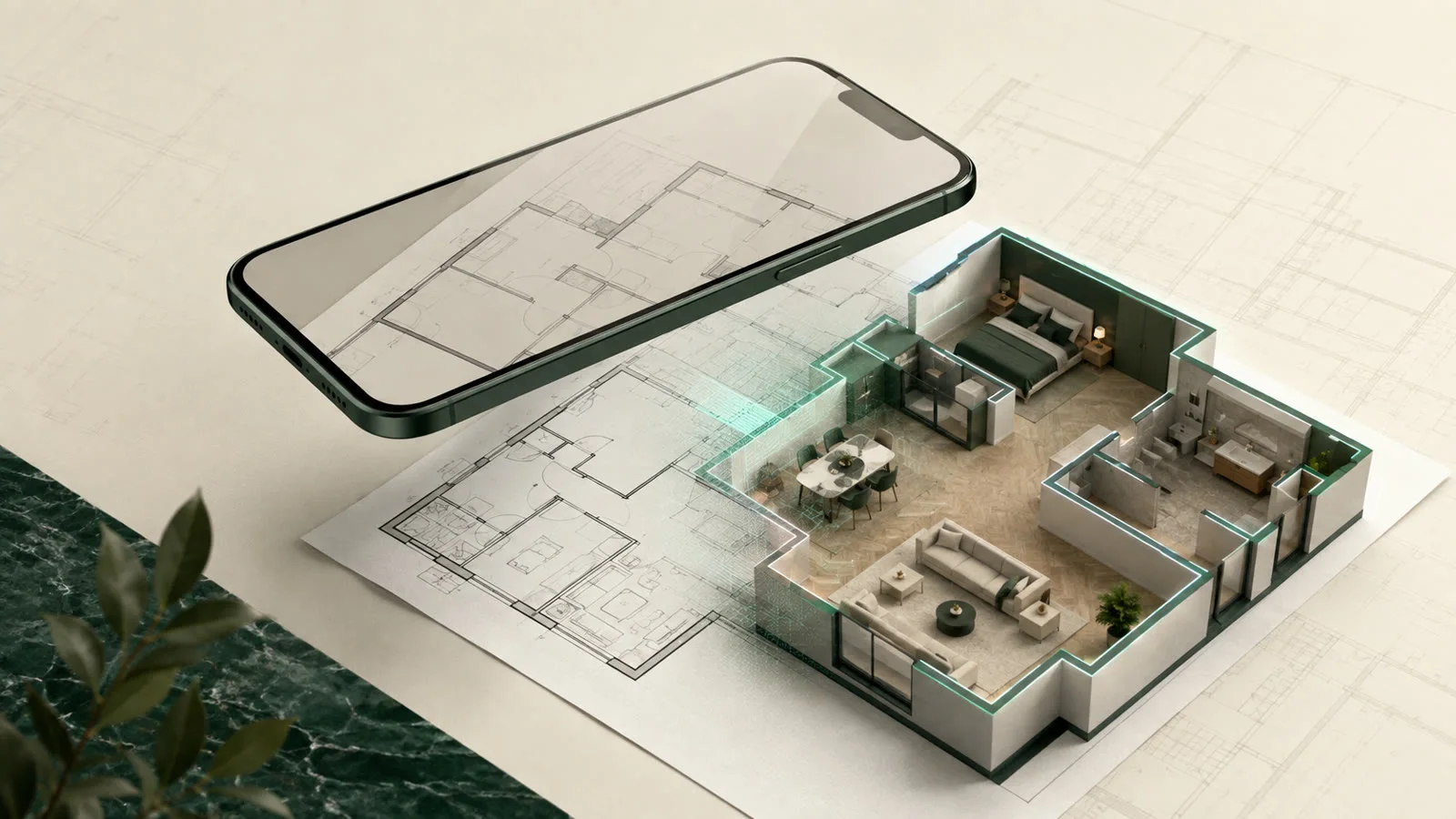
A planta existente é o ponto de partida
Aqui se entende uma planta em vista superior: planta em papel, digitalização, captura de tela ou esboço. Uma foto do próprio ambiente contém profundidade em perspectiva e, por isso, não fornece uma planta em escala. No início do projeto, abra “Fotografar planta” e selecione o arquivo de imagem.

O que importa na prática

Cortar apenas a planta, não as medidas
Arraste a caixa de seleção bem ajustada ao redor do apartamento ou andar. Margens brancas grandes, áreas externas e desenhos alheios atrapalham o reconhecimento; as cotas junto à planta podem permanecer visíveis. Se houver vários andares em uma folha, é melhor importá-los separadamente.

Uma medida confirmada define a escala de todo o projeto
Depois do reconhecimento, selecione as áreas necessárias e confirme o comprimento da linha de referência amarela ou a largura total. Essa medida define a escala de todos os contornos. Em seguida, verifique pelo menos um segundo comprimento e corrija desvios no editor antes de calcular o piso ou os suportes reguláveis.

O reconhecimento é feito em segundo plano
O projeto aparece durante o processamento como “Gerando” na visão geral. Você pode fechar a página e receberá um e-mail assim que o rascunho estiver pronto. Reconhecimentos malsucedidos não consomem a importação gratuita.
O que a importação de foto faz por você e o que você mesmo precisa verificar
O reconhecimento poupa o traçado manual, mas não substitui uma medição. Ele fornece um ponto de partida editável que você confirma com as medidas originais.
- Suitable for paper plans, scans, screenshots and clean sketches
- Select rooms individually and deselect unwanted areas
- Set the scale from one known reference dimension
- Edit outlines afterwards in the normal floor plan editor
- The image preview is deleted after no more than 30 days
Importar planta em 6 passos
1. Preparar o plano
Coloque o papel bem plano, ilumine-o de forma uniforme e tenha à mão pelo menos uma medida conhecida.
2. Iniciar a importação de foto
No início do projeto, escolha “Fotografar planta” e abra a foto, captura de tela ou digitalização.
3. Marcar a área relevante
Desenhe a moldura bem rente ao redor de um apartamento ou andar; deixe visíveis os textos de medidas imediatamente adjacentes.
4. Aguardar o reconhecimento
O projeto salvo é criado em segundo plano; a mensagem de conclusão chega por e-mail.
5. Verificar áreas e medida de referência
Selecione apenas os ambientes desejados e compare a medida exibida com a original.
6. Verificar o esboço
Confere pelo menos dois comprimentos de parede, bordas inclinadas, nichos e transições e corrige, se necessário.
Exemplos da ferramenta
Como fica o plano concluído
Os números acima não vêm de uma tabela, mas de um assentamento real. Você pode abrir estes projetos de exemplo diretamente, com planta, plano de assentamento e lista de materiais, exatamente como a ferramenta os gera.

Apartamento de 3 quartos, uma grade
Seis quartos, onze paredes, cinco vãos de porta — e uma única grade em espinha de peixe que atravessa todas as aberturas. O material é calculado para o apartamento inteiro de uma só vez.
- 63.79 m² across 6 rooms
- 90 × 30 herringbone, one grid
- 334 planks · 199 cuts

Banheiro pequeno com banheira e parede falsa
Menos de 3 m² de área restante, mas com dois recortes: aqui surgem mais cortes do que azulejos inteiros — exatamente o caso em que a regra prática dos m² falha.
- 2.82 m² · 30 × 60 · 2 mm joint
- 9 full tiles, 22 cuts
- 35 tiles incl. 10% reserve
Abre a visualização do cliente somente para leitura de um compartilhamento – a mesma que você cria com o Premium para seus próprios projetos.
Perguntas frequentes sobre a importação de fotos
Posso transformar uma foto normal de um quarto numa planta?
Não. É necessária uma vista de cima já existente, como uma planta em papel, captura de tela, digitalização ou um esboço limpo. Fotos de ambiente em perspectiva não têm medidas fiéis e são rejeitadas.
A planta precisa mostrar uma medida?
Uma medida legível melhora o processo, mas não é obrigatória. Se nenhuma referência for reconhecida, você pode informar a largura total dos contornos reconhecidos. Para isso, você precisa conhecer um comprimento real.
A planta importada fica logo com medidas fiéis?
Só depois de você confirmar uma medida de referência. Mesmo assim, o resultado é um rascunho. Compare pelo menos mais duas medidas e todos os contornos críticos com o original.
Quanto tempo demora o reconhecimento?
O reconhecimento roda de forma assíncrona em segundo plano. O projeto fica salvo e você recebe um e-mail assim que o rascunho estiver pronto para revisão.
O que acontece com a minha foto?
A imagem é enviada à OpenAI para reconhecimento. Uma pré-visualização reduzida é guardada por no máximo 30 dias e depois apagada. Não faça upload de fotos de ambientes habitados, pessoas ou objetos pessoais.
Guias relacionados
- Fotografar bem a planta: 7 dicasPerspectiva reta, medidas legíveis e contornos completos: fotografe ou digitalize a planta para detectar espaços e paredes com confiabilidade.
- Medir corretamente ambientes fora de esquadroMeça um cômodo sem ângulos retos usando diagonais e triangulação, desenhe corretamente as paredes desalinhadas e calcule com precisão a quantidade de…
- Planejar nichos e reentrânciasColunas, dutos, nichos e tubos exigem cortes adicionais. Desenhe corretamente os recortes e calcule a quantidade real de material.
Digitalizar uma planta existente
Carregue uma foto, digitalização ou captura de tela, verifique os ambientes reconhecidos e continue editando o rascunho diretamente.
Após o cadastro gratuito, a ferramenta de planejamento será aberta.