Guida all'importazione della pianta
Importa la pianta da una foto: dal piano cartaceo alla bozza modificabile
Un vecchio progetto su carta, uno screenshot di un annuncio o uno schizzo a mano pulito non devono essere ridisegnati punto per punto. L'importazione da foto riconosce i contorni chiusi degli ambienti, suggerisce gli spazi e li trasferisce, dopo una verifica delle misure, in una pianta digitale. Il risultato resta volutamente una bozza: prima di ordinare i materiali e iniziare i lavori, controlli i contorni e almeno due lunghezze delle pareti sull'originale.
Dopo la registrazione gratuita si apre lo strumento di pianificazione.
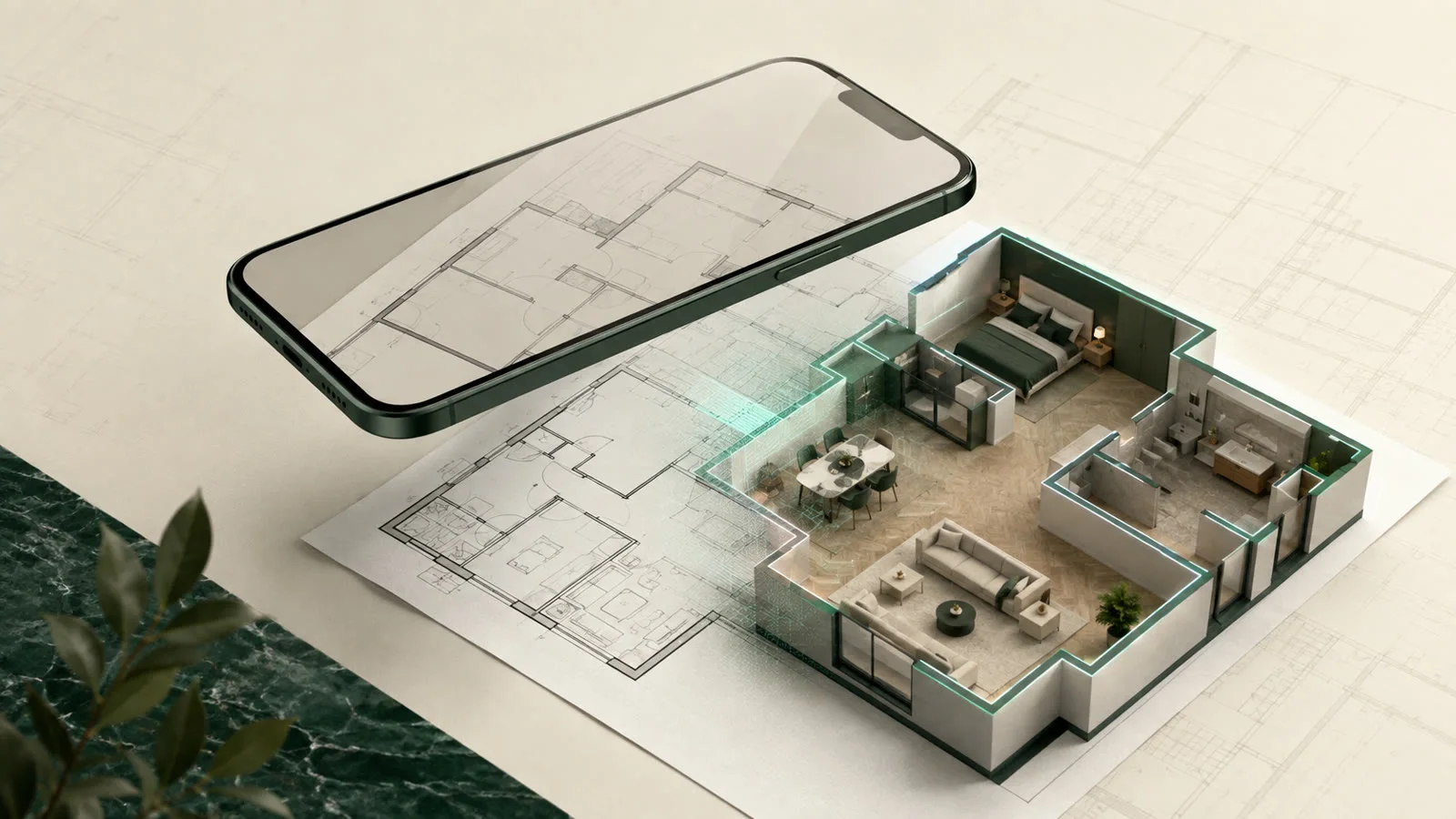
La pianta esistente è il punto di partenza.
Si intende una pianta in vista dall'alto: piano cartaceo, scansione, screenshot o schizzo. Una foto della stanza stessa contiene profondità prospettica e quindi non fornisce una pianta in scala. All'avvio del progetto apri «Fotografa la pianta» e seleziona il file immagine.

Ciò che conta nella pratica

Ritaglia solo la pianta, non le misure
Trascina il riquadro di selezione stretto attorno all'appartamento o al piano. Ampi bordi bianchi, aree esterne e disegni estranei disturbano il riconoscimento; le linee di misura direttamente sulla pianta possono restare visibili. Se su un foglio ci sono più piani, è meglio importarli singolarmente.

Una misura confermata scala l'intera bozza
Dopo il riconoscimento, selezioni le superfici necessarie e confermi la lunghezza della linea di riferimento gialla oppure la larghezza complessiva. Questa misura definisce la scala per tutti i contorni. Poi controlli almeno un'altra lunghezza e correggi le differenze nell'editor prima di calcolare il pavimento o i supporti regolabili.

Il riconoscimento procede in background
Il progetto compare durante l'elaborazione come «Generazione in corso» nella panoramica. Puoi chiudere la pagina e riceverai un'e-mail non appena la bozza sarà pronta. I riconoscimenti non riusciti non consumano l'importazione gratuita.
Cosa gestisce l’importazione della foto – e cosa devi verificare tu
Il riconoscimento ti evita il ricalco manuale, ma non sostituisce il rilievo. Ti fornisce un punto di partenza modificabile, che poi verifichi con le misure originali.
- Suitable for paper plans, scans, screenshots and clean sketches
- Select rooms individually and deselect unwanted areas
- Set the scale from one known reference dimension
- Edit outlines afterwards in the normal floor plan editor
- The image preview is deleted after no more than 30 days
Importa la pianta in 6 passaggi
Prepara la pianta
Posa il foglio in piano, illuminatelo in modo uniforme e tieni a portata di mano almeno una misura nota.
2. Avvia l’importazione della foto
All’avvio del progetto scegli “Fotografa la pianta” e apri una foto, uno screenshot o una scansione.
3. Seleziona l’area rilevante
Ritaglia un riquadro aderente attorno a un appartamento o a un piano, lasciando visibili le quote immediatamente adiacenti.
4. Attendi il riconoscimento
Il progetto salvato viene creato in background; la conferma di completamento arriva via e-mail.
5. Controlla le superfici e la misura di riferimento
Seleziona solo gli ambienti desiderati e confronta la misura visualizzata con l’originale.
6. Controlla la bozza
Controlla e correggi, se necessario, almeno due lunghezze delle pareti, i bordi obliqui, le nicchie e le transizioni.
Esempi dallo strumento
Ecco come appare il progetto completo
I valori riportati sopra non provengono da una tabella, ma da una posa reale. Puoi aprire direttamente questi progetti di esempio con pianta, schema di posa e lista dei materiali, esattamente come vengono generati dallo strumento.

Appartamento trilocale, una griglia
Sei stanze, undici muri, cinque porte – e un’unica griglia a spina di pesce che attraversa tutte le aperture. Il materiale viene calcolato per l’intero appartamento in un unico totale.
- 63.79 m² across 6 rooms
- 90 × 30 herringbone, one grid
- 334 planks · 199 cuts

Bagno piccolo con vasca e controparete
Meno di 3 m² di superficie residua, ma due nicchie: qui si generano più tagli che piastrelle intere – il caso tipico in cui la semplice formula dei metri quadri non basta.
- 2.82 m² · 30 × 60 · 2 mm joint
- 9 full tiles, 22 cuts
- 35 tiles incl. 10% reserve
Apre la vista cliente in sola lettura di una condivisione: la stessa che crei con Premium per i tuoi progetti.
Domande frequenti sull’importazione di foto
Posso trasformare una normale foto della stanza in una pianta?
No. Serve una vista dall’alto già esistente come una pianta su carta, uno screenshot, una scansione o uno schizzo pulito. Le foto prospettiche della stanza non sono in scala e vengono rifiutate.
Sulla pianta deve esserci una misura?
Una misura leggibile migliora il processo, ma non è obbligatoria. Se manca un riferimento riconosciuto, puoi inserire la larghezza totale dei contorni riconosciuti. Per farlo devi conoscere una lunghezza reale.
La pianta importata è subito in scala?
Solo dopo aver confermato una misura di riferimento. Anche così, il risultato è ancora una bozza. Confronta almeno altre due misure e tutti i contorni critici con l’originale.
Quanto tempo richiede il riconoscimento?
Funziona in modo asincrono in background. Il progetto resta salvato e ricevi un’e-mail non appena la bozza è pronta per il controllo.
Che cosa succede alla mia foto?
L’immagine viene inviata a OpenAI per il riconoscimento. Un’anteprima ridotta viene salvata per non più di 30 giorni e poi cancellata. Non caricare foto di ambienti abitati, persone o oggetti personali.
Guide correlate
- Fotografare correttamente la pianta: 7 consigliProspettiva diritta, misure leggibili, contorni completi: come fotografare o scansionare una pianta per far riconoscere stanze e muri in modo…
- Rilevare correttamente gli ambienti fuori squadraMisura una stanza senza angoli retti usando diagonali e triangolazioni, disegna correttamente le pareti storte e calcola con precisione il materiale…
- Pianificare nicchie e rientranzePilastri, cavedi, nicchie e tubi richiedono tagli aggiuntivi. Disegna correttamente le sagomature e calcola la quantità di materiale realmente…
Digitalizzare una pianta esistente
Carica una foto, una scansione o uno screenshot, controlla gli ambienti riconosciuti e continua subito a modificare la bozza.
Dopo la registrazione gratuita si apre lo strumento di pianificazione.