Guida alla qualità delle foto
Fotografa correttamente la pianta: 7 consigli per un riconoscimento più preciso
Il riconoscimento può valutare solo linee e testi delle misure chiaramente visibili nell'immagine. Prospettiva, ombre, pieghe e troppo margine non sono quindi semplici difetti estetici, ma modificano la geometria rilevata. Con un minuto di preparazione, dallo stesso disegno su carta ottieni una bozza digitale molto più precisa.
Dopo la registrazione gratuita si apre lo strumento di pianificazione.
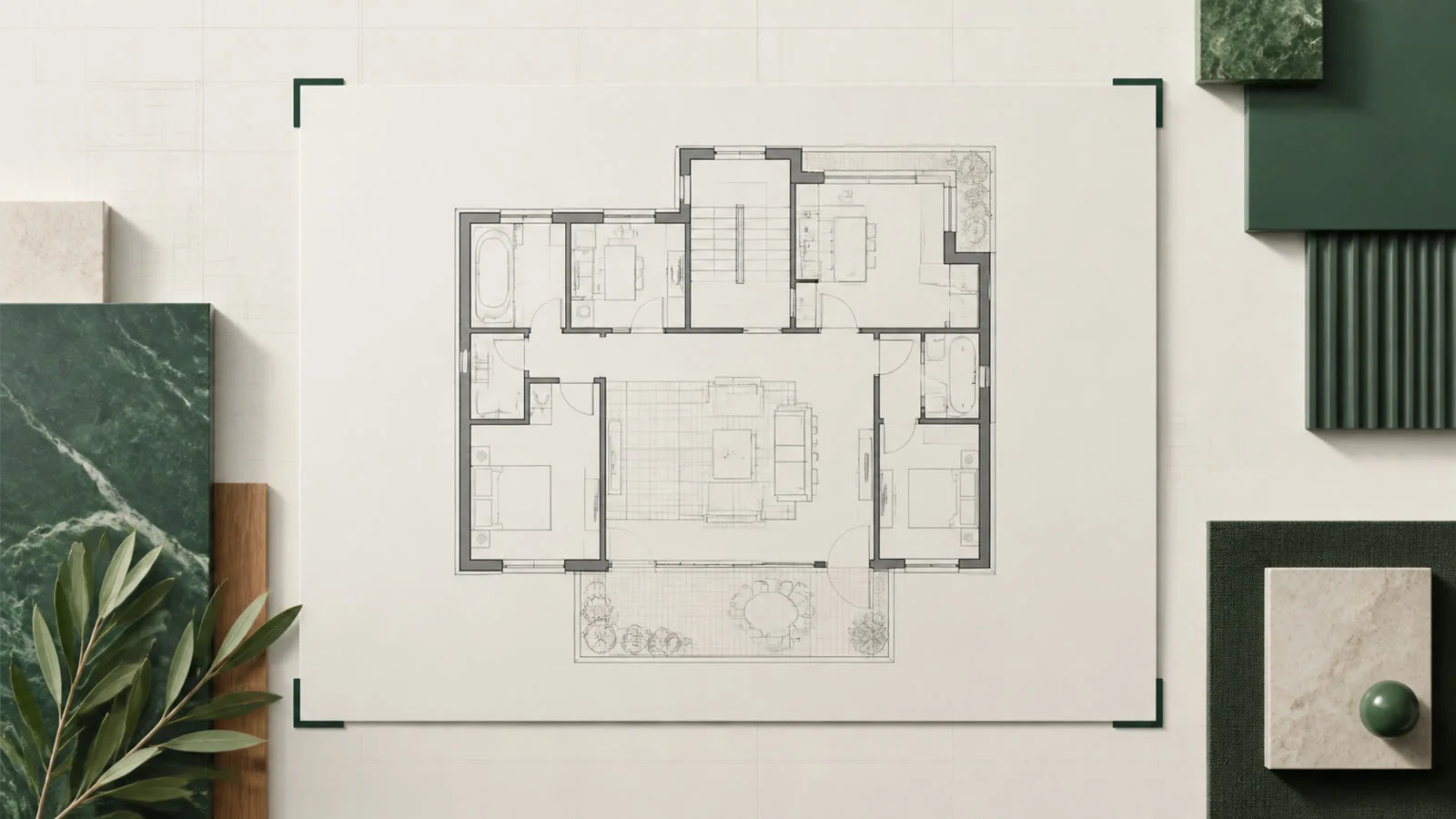
Dall'alto, dritta, completa e leggibile
Appoggia la pianta in piano e tieni la fotocamera parallela al foglio. Tutti i bordi esterni dell'appartamento o del piano desiderato devono rientrare nell'immagine. Piccole inclinazioni si possono tollerare; un lato chiaramente trapezoidale fa invece apparire di lunghezza diversa pareti che sono parallele.

Ciò che conta nella pratica

Una foto della pianta, mai una foto della stanza
L'importazione ricostruisce le linee da una vista dall'alto bidimensionale. Non calcola una pianta a partire dai mobili, dal pavimento o dalle pareti di una foto della stanza. Anche una ripresa inclinata di uno schermo con l'annuncio è peggiore di una semplice schermata diretta.

La misura di controllo migliore è lontana dal secondo punto
Usa, se possibile, una parete lunga e chiaramente identificabile oppure la larghezza totale come riferimento. Un piccolo errore di lettura ha un effetto percentualmente minore su una misura di 4,80 m che su una nicchia di 40 cm. Controlla poi una lunghezza nell'altra direzione della stanza, così emerge un eventuale errore di prospettiva.
Le 7 regole per una buona foto della pianta
L’ordine corrisponde alle cause più frequenti di contorni poco affidabili. Di solito sono soprattutto i primi tre punti a fare la differenza.
- Hold the camera directly over the centre of the page
- Flatten the paper and show every required outer edge
- Use diffuse light instead of hard shadows or flash glare
- Get close enough for dimension text to remain readable
- For digital plans, take a screenshot instead of photographing the monitor
- Import only one apartment or floor per image
- Know one long reference distance and a second check dimension
Come scattare la foto
1. Liscia la carta
Appesantisci le pieghe e gli angoli sollevati senza coprire linee o misure.
2. Illumina in modo uniforme
Usa la luce del giorno o due lampade laterali; evita il flash diretto e l’ombra dello smartphone.
3. Allinea la fotocamera in modo parallelo
Il foglio deve restare rettangolare nel mirino. Se i suoi bordi hanno forma trapezoidale, riallinea la fotocamera.
4. Metti a fuoco linee e testo
Tocca una quota fine e controlla che resti leggibile ingrandendo.
5. Verifica la completezza
Nessuna parete esterna, nicchia o catena di misure rilevante deve essere tagliata sul bordo dell’immagine.
Ritaglia al minimo durante l’importazione.
Escludi margini liberi, legenda, freccia del nord e altri piani; mantieni le misure direttamente sulla pianta.
7. Verifica incrociata del risultato
Dopo il ridimensionamento, confronta una parete lunga orizzontale e una parete lunga verticale con l’originale.
Esempi dallo strumento
Ecco come appare il progetto completo
I valori riportati sopra non provengono da una tabella, ma da una posa reale. Puoi aprire direttamente questi progetti di esempio con pianta, schema di posa e lista dei materiali, esattamente come vengono generati dallo strumento.

Appartamento trilocale, una griglia
Sei stanze, undici muri, cinque porte – e un’unica griglia a spina di pesce che attraversa tutte le aperture. Il materiale viene calcolato per l’intero appartamento in un unico totale.
- 63.79 m² across 6 rooms
- 90 × 30 herringbone, one grid
- 334 planks · 199 cuts

Mansarda con soffitto spiovente
Pianta pentagonale invece di lunghezza × larghezza: l’inclinazione è disegnata come un vero spigolo, le doghe corrono in lunghezza – ogni taglio sul lato inclinato viene contato singolarmente.
- 14.71 m² with an angled edge
- 128 × 19 cm plank, laid lengthwise
- 87 planks · 11 packs
Apre la vista cliente in sola lettura di una condivisione: la stessa che crei con Premium per i tuoi progetti.
Domande frequenti sulla qualità dell'immagine
Una scansione è meglio di una foto?
Di solito sì: è dritta, illuminata in modo uniforme e senza distorsioni prospettiche. Però anche una foto nitida dello smartphone, scattata in modo parallelo, può funzionare bene.
Che risoluzione serve per l'immagine?
L'importante è che le linee sottili delle pareti e i testi delle misure più importanti restino leggibili quando ingrandisci. Se l'importazione mostra un avviso per un'immagine troppo piccola, rifai la foto più da vicino o con una risoluzione più alta.
Devo tagliare via i bordi e le catene di quote?
Sì per gli ampi bordi vuoti e per i disegni estranei. Le misure direttamente sulla pianta dovresti tenerle, perché possono aiutare nel riconoscimento e nella scalatura.
Posso fotografare più piani in una sola volta?
Meglio di no. Importa un solo piano o appartamento per immagine. Così i contorni si possono assegnare chiaramente e il ritaglio può essere più preciso.
Perché larghezza e profondità non sono entrambe corrette nonostante la misura di riferimento?
È un segno tipico di distorsione prospettica: la fotocamera non era parallela al foglio oppure la carta era curva. Fotografa di nuovo la pianta esattamente dall'alto e poi controlla le misure in entrambe le direzioni.
Guide correlate
- Importare la pianta da foto: procedura completaFotografa una pianta su carta, uno screenshot o uno schizzo, riconosci automaticamente gli ambienti e importali come progetto modificabile e in scala.
- Controllare correttamente le stanze fuori squadraMisura una stanza senza angoli retti usando diagonali e triangolazioni, disegna correttamente le pareti storte e calcola con precisione il materiale…
- Pianificare gli ambienti aperti come un'unica superficieGriglia continua o aree separate? Pianifica pavimento, giunti di dilatazione, dimensioni dei campi e fabbisogno di materiale per zone…
Importa direttamente una foto nitida della pianta
Scatta la pianta ben dritta, seleziona l'area rilevante e controlla il disegno riconosciuto con due misure.
Dopo la registrazione gratuita si apre lo strumento di pianificazione.