Guide d’import de plan
Importer un plan à partir d’une photo: du plan papier au plan modifiable
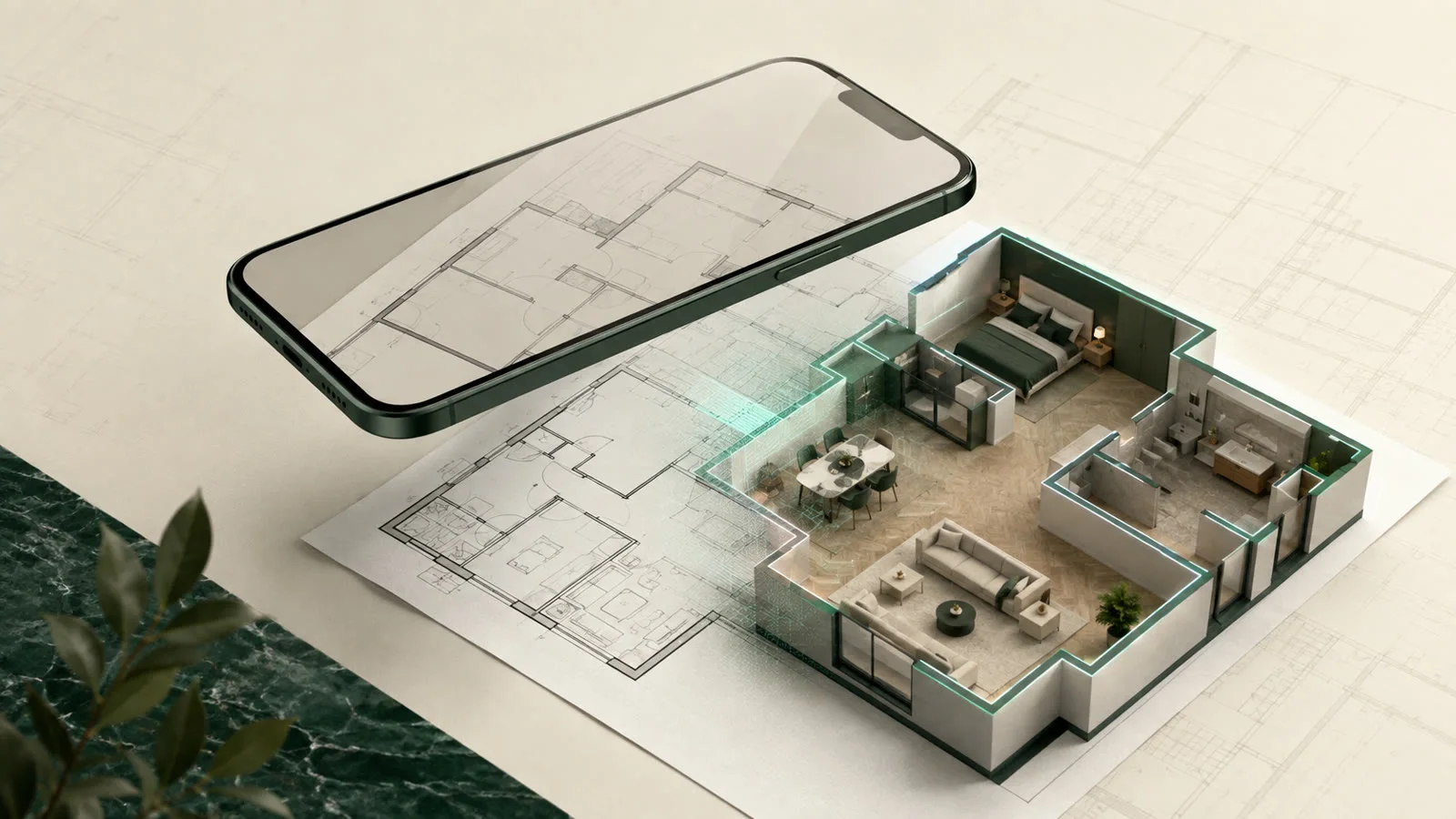
Un ancien plan papier, une capture d'écran d'une annonce ou un croquis manuscrit propre n'ont pas besoin d'être redessinés point par point. L'import de photo reconnaît les contours fermés des pièces, propose des pièces et les transforme en un plan numérique après une vérification des mesures. Le résultat reste volontairement un brouillon : avant de commander les matériaux et de commencer la pose, tu vérifies les contours et au moins deux longueurs de mur sur l'original.
L’outil de planification s’ouvre après ton inscription gratuite.
Le plan existant est le point de départ
Il s'agit d'un plan en vue de dessus : plan papier, scan, capture d'écran ou croquis. Une photo de la pièce elle-même contient de la profondeur de perspective et ne fournit donc pas un plan aux bonnes dimensions. Ouvre « Importer un plan en photo » au démarrage du projet et sélectionne le fichier image.

Ce qui compte en pratique

Recadre uniquement le plan, pas les cotes
Trace un cadre de sélection au plus près de l'appartement ou de l'étage. Les grandes marges blanches, les aménagements extérieurs et les dessins sans rapport gênent la reconnaissance ; les chaînes de cotes directement sur le plan peuvent rester visibles. Si plusieurs étages figurent sur une même feuille, il vaut mieux les importer séparément.

Une mesure confirmée met tout le projet à l’échelle
Après la reconnaissance, tu sélectionnes les surfaces nécessaires et tu confirmes la longueur de la ligne de référence jaune ou la largeur totale. Cette mesure définit l'échelle pour tous les contours. Vérifie ensuite au moins une deuxième longueur et corrige les écarts dans l'éditeur avant de calculer le revêtement de sol ou les plots réglables.

La reconnaissance s’exécute en arrière-plan
Le projet apparaît pendant le traitement comme «En cours de génération» dans la vue d’ensemble. Tu peux fermer la page et tu recevras un e-mail dès que le brouillon sera prêt. Les reconnaissances échouées ne consomment pas l’import gratuit.
Ce que l’import de photo prend en charge, et ce que tu dois vérifier toi-même
La reconnaissance t’évite le traçage manuel, mais elle ne remplace pas un relevé. Elle fournit un point de départ modifiable que tu valides avec les dimensions d’origine.
- Suitable for paper plans, scans, screenshots and clean sketches
- Select rooms individually and deselect unwanted areas
- Set the scale from one known reference dimension
- Edit outlines afterwards in the normal floor plan editor
- The image preview is deleted after no more than 30 days
Importer un plan en 6 étapes
1. Préparer le plan
Pose le papier bien à plat, éclaire-le uniformément et garde au moins une cote connue à portée de main.
2. Lancer l’import de photo
Au lancement du projet, choisis « Photographier le plan » et ouvre une photo, une capture d’écran ou un scan.
3. Marquer la zone utile
Trace le cadre au plus près autour d’un logement ou d’un étage, en laissant visibles les textes de cote juste à côté.
4. Attendre la reconnaissance
Le projet enregistré est généré en arrière-plan ; la notification de fin arrive par e-mail.
5. Vérifier les surfaces et la cote de référence
Sélectionne seulement les pièces souhaitées et compare la cote affichée avec l’original.
6. Contrôler l’esquisse
Contrôler au moins deux longueurs de mur, les bords inclinés, les niches et les transitions, et les corriger si nécessaire.
Exemples de l'outil
Voici à quoi ressemble un plan terminé
Les chiffres ci-dessus ne proviennent pas d’un tableau, mais d’une pose réelle. Tu peux ouvrir directement ces exemples de projets avec leur plan, leur plan de pose et leur liste de matériaux, tels qu’ils sont générés par l’outil.

Appartement 3 pièces, un seul calepinage
Six pièces, onze murs, cinq portes et un seul calepinage en chevrons qui traverse toutes les ouvertures. Le matériau est calculé pour tout l’appartement en une seule fois.
- 63.79 m² across 6 rooms
- 90 × 30 herringbone, one grid
- 334 planks · 199 cuts

Petite salle de bains avec baignoire et cloison de doublage
Moins de 3 m² de surface restante, mais deux découpes : ici, il y a plus de carreaux à couper que de carreaux entiers – exactement le cas où la règle empirique des m² échoue.
- 2.82 m² · 30 × 60 · 2 mm joint
- 9 full tiles, 22 cuts
- 35 tiles incl. 10% reserve
Ouvre la vue client en lecture seule d'un partage – exactement celle que tu génères avec Premium pour tes propres projets.
Questions fréquentes sur l’import de photos
Puis-je transformer une photo ordinaire d’une pièce en plan ?
Non. Il faut une vue de dessus existante comme un plan papier, une capture d’écran, un scan ou un croquis propre. Les photos de pièce en perspective ne sont pas à l’échelle et sont refusées.
Le plan doit-il indiquer une mesure ?
Une mesure lisible améliore le déroulement, mais ce n’est pas obligatoire. Si aucune référence n’est reconnue, tu peux saisir la largeur totale des contours détectés. Pour cela, tu dois connaître une longueur réelle.
Le plan importé est-il tout de suite à l’échelle ?
Seulement après avoir confirmé une mesure de référence. Même dans ce cas, le résultat reste un brouillon. Compare au moins deux autres mesures et tous les contours critiques avec l’original.
Combien de temps dure la reconnaissance ?
Elle s’exécute de manière asynchrone en arrière-plan. Le projet reste enregistré et tu reçois un e-mail dès que le brouillon est prêt à être vérifié.
Que devient ma photo ?
L’image est envoyée à OpenAI pour la reconnaissance. Un aperçu réduit est conservé pendant 30 jours au maximum, puis supprimé. Ne téléverse pas de photos de pièces habitées, de personnes ou d’objets personnels.
Guides associés
- Photographier correctement un plan : 7 conseilsPerspective droite, cotes lisibles, contours complets : photographie ou scanne un plan pour que les pièces et les murs soient détectés de façon…
- Mesurer correctement des pièces non d'équerreMesurez une pièce sans angles droits avec diagonales et triangulation, dessinez les murs obliques et calculez les matériaux avec floorplanning.app.
- Prévoir les niches et les découpesLes piliers, gaines, niches et tuyaux génèrent des coupes supplémentaires. Trace correctement les évidements et calcule ton besoin réel en matériaux.
Numériser un plan existant
Téléverse une photo, un scan ou une capture d’écran, vérifie les pièces détectées et continue directement à modifier le brouillon.
L’outil de planification s’ouvre après ton inscription gratuite.