Guía de importación de plano
Importar plano desde foto: del plano en papel al borrador editable
Un plano antiguo en papel, una captura de un anuncio inmobiliario o un boceto limpio a mano no tienen que redibujarse punto por punto. La importación desde foto reconoce contornos cerrados de estancias, propone habitaciones y las convierte, tras una comprobación de medidas, en un plano digital. El resultado sigue siendo a propósito un borrador: antes de pedir materiales y de ejecutar, comprueba los contornos y al menos dos longitudes de pared con el original.
Tras registrarte gratis, se abre la herramienta de planificación.
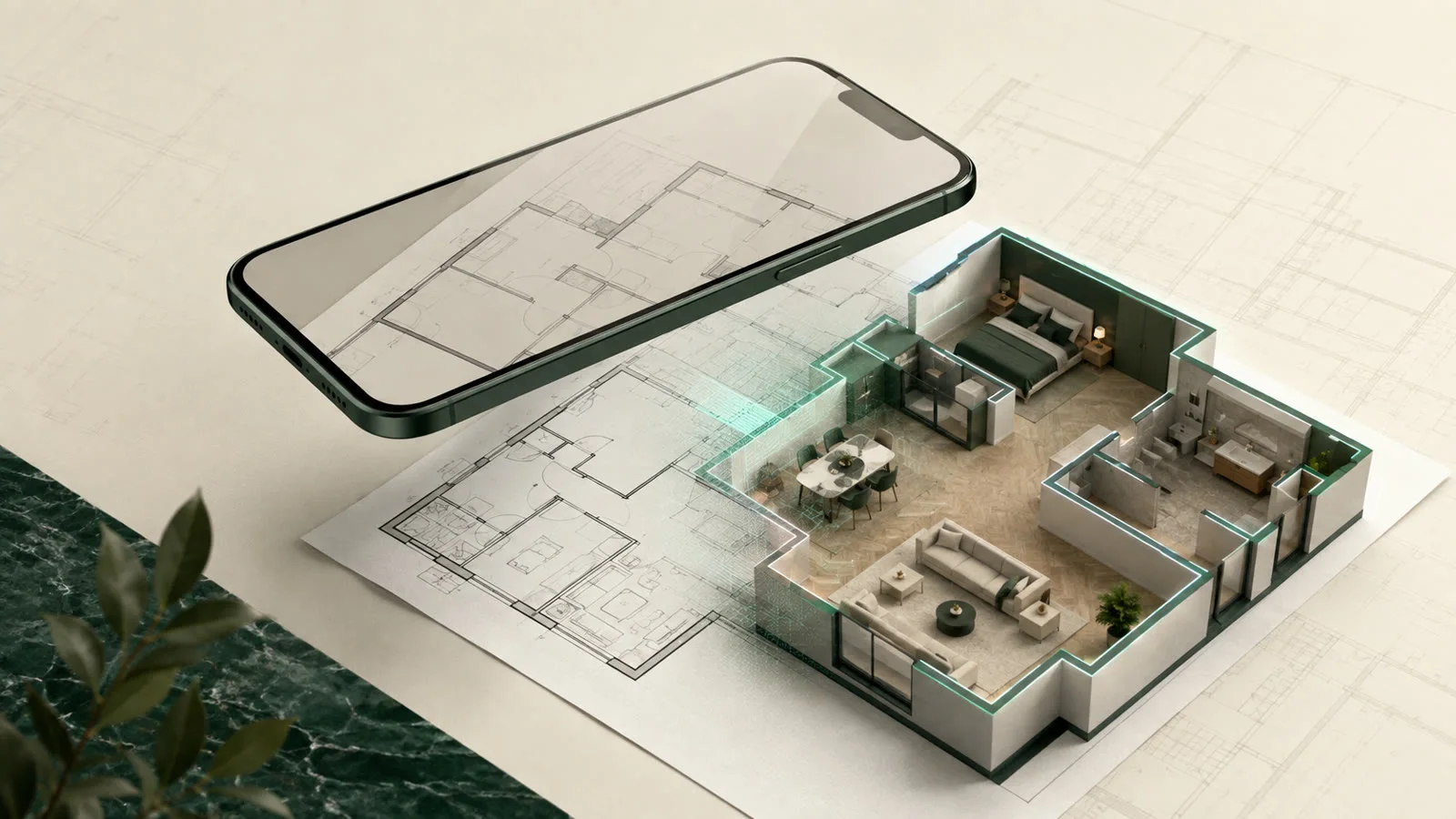
El plano existente es el punto de partida
Se trata de un plano en vista superior: plano en papel, escaneo, captura de pantalla o boceto. Una foto de la propia habitación contiene profundidad en perspectiva y por eso no sirve para obtener un plano a escala. En el inicio del proyecto, abre «Fotografiar plano» y selecciona el archivo de imagen.

Lo que importa en la práctica

Recorta solo el plano, no las cotas
Ajusta el marco de selección bien ceñido a la vivienda o la planta. Los grandes márgenes blancos, las zonas exteriores y los dibujos ajenos dificultan el reconocimiento; las líneas de cota junto al plano pueden permanecer visibles. Si hay varias plantas en una sola hoja, es mejor importarlas por separado.

Una medida confirmada escala todo el borrador
Después del reconocimiento, seleccionas las superficies necesarias y confirmas la longitud de la línea de referencia amarilla o el ancho total. Esa medida fija la escala de todos los contornos. Después comprueba al menos una segunda longitud y corrige las desviaciones en el editor antes de calcular el pavimento o los soportes regulables.

El reconocimiento se ejecuta en segundo plano
El proyecto aparece durante el proceso como „Se está generando“ en la vista general. Puedes cerrar la página y recibirás un correo en cuanto el borrador esté listo. Los reconocimientos fallidos no consumen la importación gratuita.
Qué hace la importación de foto y qué debes revisar tú
La detección ahorra el trazado manual, pero no sustituye una medición. Te da un punto de partida editable que validas con las medidas originales.
- Suitable for paper plans, scans, screenshots and clean sketches
- Select rooms individually and deselect unwanted areas
- Set the scale from one known reference dimension
- Edit outlines afterwards in the normal floor plan editor
- The image preview is deleted after no more than 30 days
Importar el plano en 6 pasos
1. Preparar el plano
Extiende el papel bien plano, ilumínalo de forma uniforme y ten a mano al menos una medida conocida.
2. Iniciar la importación de foto
En el inicio del proyecto, elige “fotografiar el plano” y abre una foto, captura de pantalla o escaneo.
3. Marcar la zona relevante
Traza el marco ajustado alrededor de una vivienda o un piso; deja visibles los textos de medida que estén justo al lado.
4. Esperar la detección
El proyecto guardado se crea en segundo plano; el aviso de finalización llega por correo electrónico.
5. Revisar superficies y medida de referencia
Selecciona solo las estancias que quieras y compara la medida mostrada con la original.
6. Revisar el borrador
Controla y corrige si hace falta al menos dos longitudes de pared, bordes inclinados, nichos y transiciones.
Ejemplos de la herramienta
Así se ve el resultado final
Las cifras anteriores no proceden de una tabla, sino de una colocación real. Puedes abrir directamente estos proyectos de ejemplo: plano, plan de colocación y lista de materiales, tal como los genera la herramienta.

Piso de 3 habitaciones, una rejilla
Seis habitaciones, once paredes, cinco puertas y un solo patrón en espiga que atraviesa todas las puertas. El material se calcula para todo el piso junto.
- 63.79 m² across 6 rooms
- 90 × 30 herringbone, one grid
- 334 planks · 199 cuts

Baño pequeño con bañera y tabique
Menos de 3 m² de superficie restante, pero con dos huecos: aquí salen más cortes que baldosas enteras, justo donde falla la regla general de los m².
- 2.82 m² · 30 × 60 · 2 mm joint
- 9 full tiles, 22 cuts
- 35 tiles incl. 10% reserve
Abre la vista del cliente en modo solo lectura de un enlace compartido. Es la misma que creas con Premium para tus propios proyectos.
Preguntas frecuentes sobre la importación de fotos
¿Puedo convertir una foto normal de una habitación en un plano?
No. La entrada debe ser una vista superior ya existente, como un plano en papel, una captura de pantalla, un escaneo o un boceto limpio. Las fotos de habitaciones en perspectiva no están a escala y se rechazan.
¿Tiene que haber una medida en el plano?
Una medida legible mejora el proceso, pero no es obligatoria. Si no hay una referencia reconocida, puedes introducir el ancho total de los contornos detectados. Para ello tienes que conocer una longitud real.
¿El plano importado tiene la escala correcta de inmediato?
Solo después de que hayas confirmado una medida de referencia. Incluso entonces, el resultado es solo un borrador. Compara al menos dos medidas más y todos los contornos críticos con el original.
¿Cuánto tarda el reconocimiento?
Se ejecuta de forma asíncrona en segundo plano. El proyecto se guarda y recibirás un correo electrónico en cuanto el borrador esté listo para revisarlo.
¿Qué pasa con mi foto?
La imagen se envía a OpenAI para su reconocimiento. Una vista previa reducida se guarda como máximo 30 días y después se elimina. No subas fotos de habitaciones habitadas, personas ni objetos personales.
Guías relacionadas
- Fotografiar bien el plano: 7 consejosPerspectiva recta, medidas legibles y contornos completos: así fotografías o escaneas un plano para que estancias y paredes se reconozcan con…
- Medir bien espacios irregularesMide una estancia sin ángulos rectos con diagonales y triangulación, dibuja las paredes inclinadas correctamente y calcula la cantidad exacta de…
- Planificar nichos y huecosLas columnas, los conductos, los nichos y las tuberías requieren cortes adicionales. Dibuja correctamente los huecos y calcula el material realmente…
Digitalizar un plano existente
Sube una foto, un escaneo o una captura de pantalla, revisa los espacios detectados y sigue trabajando directamente sobre el borrador.
Tras registrarte gratis, se abre la herramienta de planificación.