Erste Schritte
Erste Schritte mit floorplanning.app
floorplanning.app läuft direkt im Browser – kostenlos, ohne Installation, am Desktop und auf dem Smartphone. Diese Seite bringt dich in wenigen Minuten vom leeren Grundriss zum fertigen Verlegeplan mit Materialliste.
Video-Anleitung
Erste Schritte in 8 Minuten – das Video
Einmal komplett durchs Tool: Grundriss anlegen, Boden und Verlegemuster wählen, Material ablesen. Ideal, wenn du dir die Abläufe lieber zeigen lässt, bevor du selbst loslegst.
Erst mit deinem Klick wird das Video von YouTube geladen. Dabei werden Daten (z. B. deine IP-Adresse) an Google übertragen – ggf. auch in die USA. Bis dahin findet keine Verbindung zu YouTube statt.
In drei Schritten zum Verlegeplan
Mehr braucht es nicht für die erste Planung – alles Weitere kannst du später verfeinern.
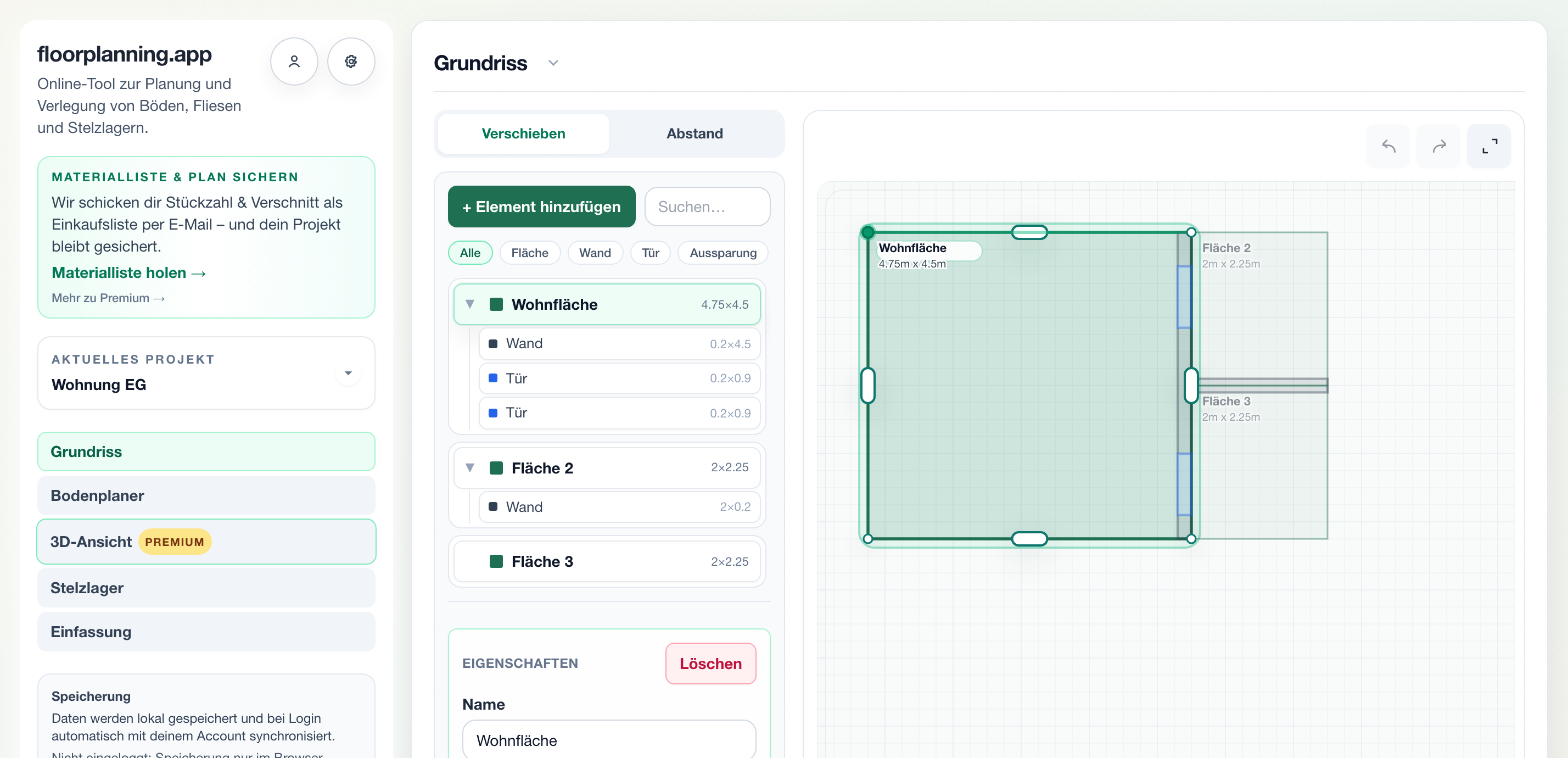
Grundriss anlegen
Starte mit dem Beispielprojekt oder lege eigene Flächen an. Wände, Türen und Aussparungen ergänzt du über „Element hinzufügen“ – Maße stellst du direkt am Element ein, wahlweise in Meter oder Zentimeter.
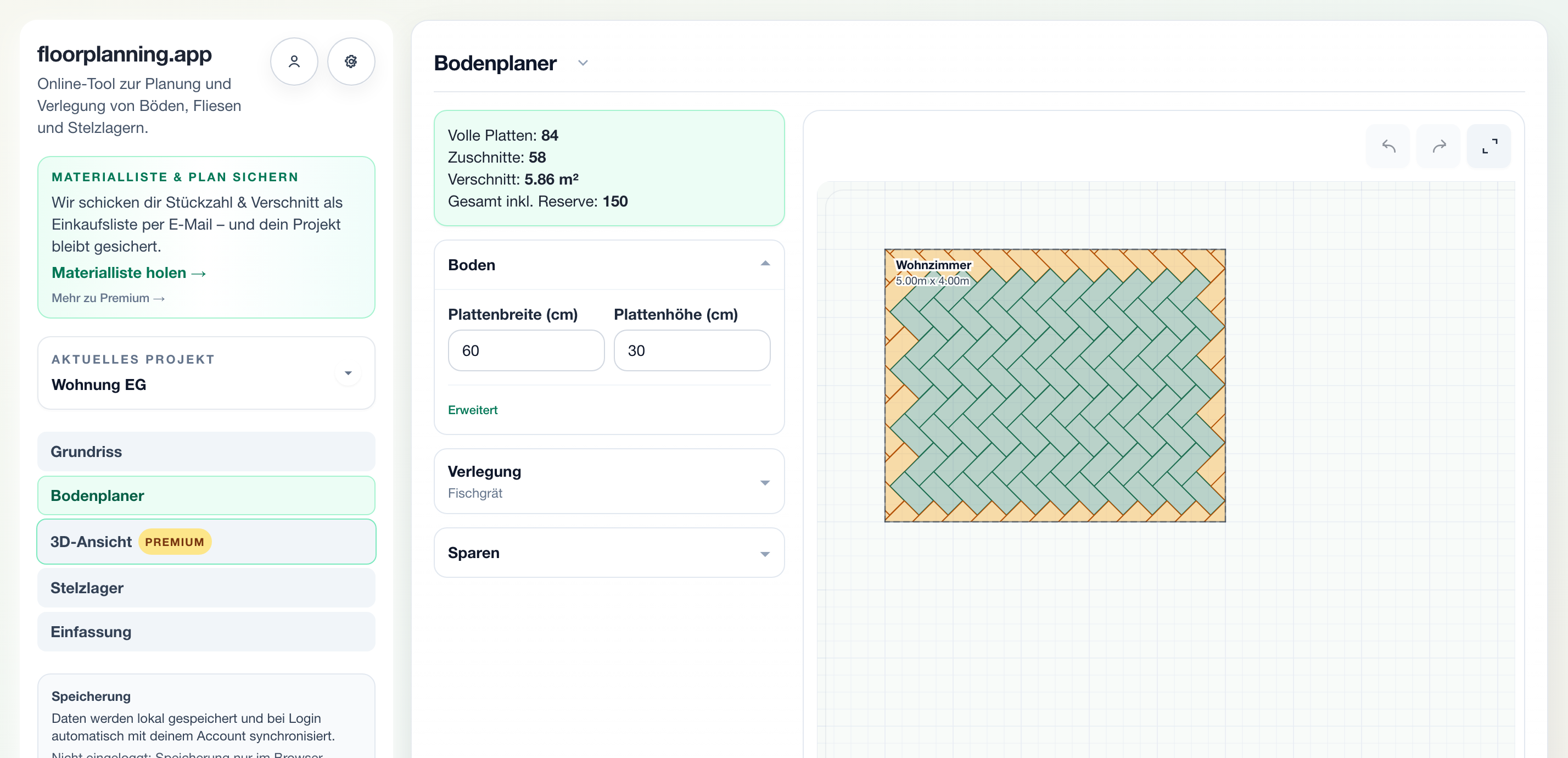
Boden wählen und Verlegung testen
Im Bodenplaner legst du Format und Fugenbreite fest und vergleichst Verlegearten wie gerade Verlegung, Verband oder Fischgrät. Jede Änderung wird sofort im Grundriss dargestellt – inklusive aller Zuschnitte.
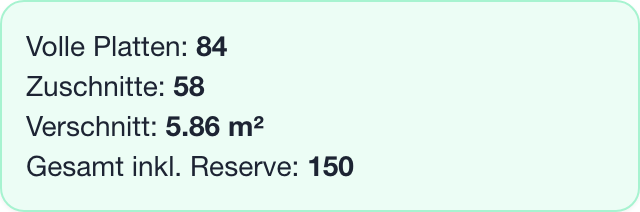
Material ablesen und sichern
Volle Platten, Zuschnitte, Verschnitt und Reserve stehen live neben dem Plan. Mit kostenlosem Account bekommst du die Materialliste als Einkaufsliste per E-Mail und dein Projekt wird automatisch in der Cloud gesichert.
Desktop oder Smartphone: die Bedienung im Vergleich
Das Tool passt sich an dein Gerät an. Am Desktop arbeitest du mit Maus und Seitenleiste, auf dem Smartphone mit Touch-Gesten und einer eigenen Bedienleiste.
Am Desktop
- Module wechselst du über die Navigation links.
- Flächen und Elemente verschiebst und skalierst du direkt mit der Maus; das Eigenschaften-Panel zeigt Maße und Optionen zum ausgewählten Element.
- Im Bodenplaner verschiebt Ziehen auf dem Boden das Fliesenraster, Ziehen auf leerer Fläche verschiebt die Ansicht.
- Rückgängig/Wiederholen sowie die Ausrichtung an Kanten und Wänden sind immer erreichbar.
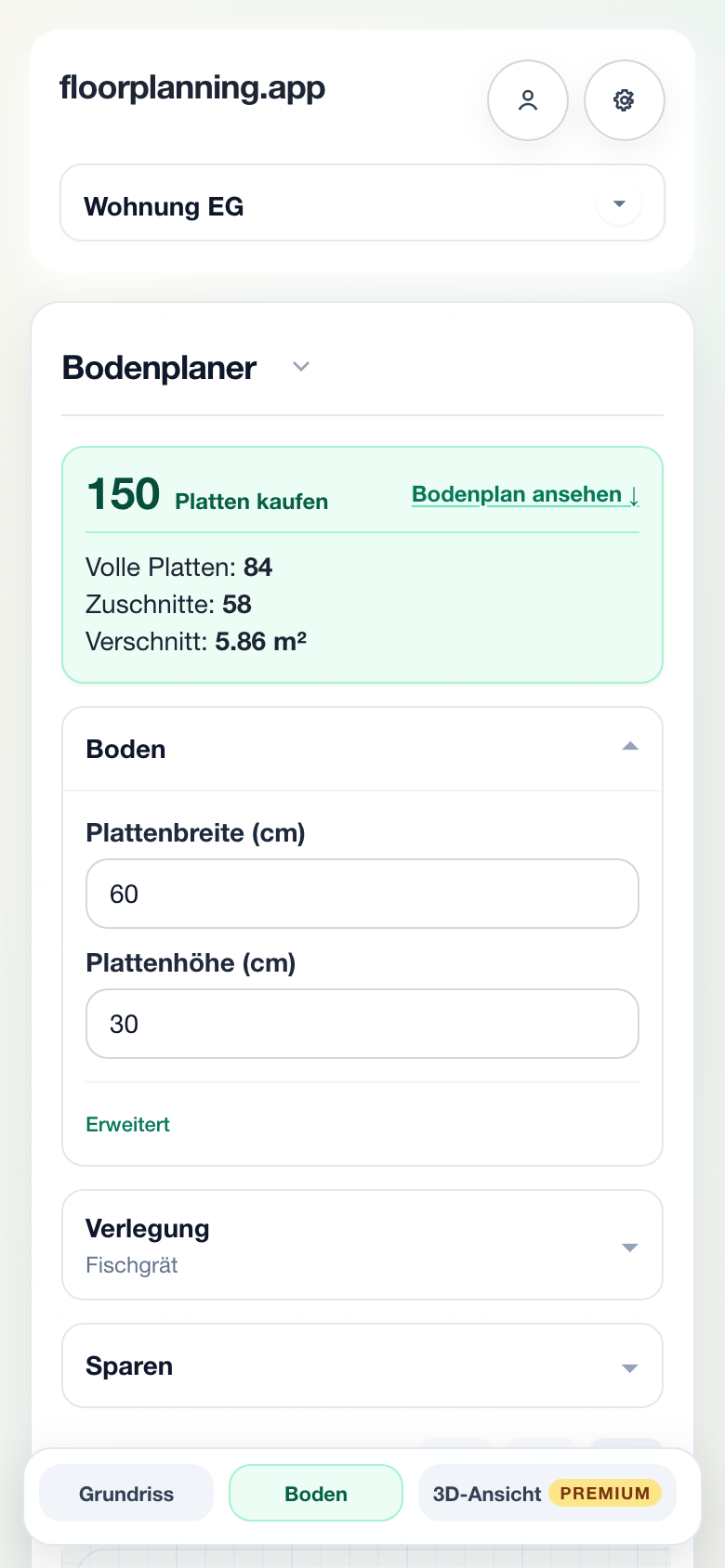
Auf dem Smartphone
- Die Module liegen in der Tab-Leiste am unteren Rand – der Bodenplaner heißt dort kurz „Boden“.
- Antippen wählt eine Fläche aus; die Aktionsleiste darunter bietet „Maße“, „Drehen“, „Löschen“ und „+“ für neue Elemente.
- Position und Größe stellst du über Steuerkreuze zentimetergenau ein, statt mit der Maus zu ziehen.
- Im Boden-Tab verschiebst du das Raster mit dem Finger direkt auf dem Boden; die „Feineinstellung“ in der unteren Leiste bewegt es zentimetergenau.
- Alle Berechnungen sind identisch mit dem Desktop – du kannst unterwegs anfangen und am Rechner weitermachen.
Die wichtigsten Aktionen im Überblick
| Aktion | Desktop | Smartphone |
|---|---|---|
| Modul wechseln | Navigation links | Tab-Leiste unten |
| Element auswählen | Anklicken | Antippen |
| Element verschieben / skalieren | Mit der Maus ziehen | Steuerkreuze (Position / Größe) |
| Fliesenraster verschieben | Boden mit der Maus ziehen | Boden mit dem Finger ziehen oder „Feineinstellung“ |
| Maße eingeben | Eigenschaften-Panel | „Maße“ in der Aktionsleiste |
Die fünf Module im Überblick
Jedes Modul öffnet direkt im Tool – dein Projekt bleibt dabei erhalten.
Grundriss
Flächen, Wände, Türen und Aussparungen anlegen – die Basis für alle Berechnungen.
Im Tool öffnen →Bodenplaner
Fliesen, Laminat oder Vinyl: Format, Fuge und Verlegemuster testen, Zuschnitte und Verschnitt live sehen.
Im Tool öffnen →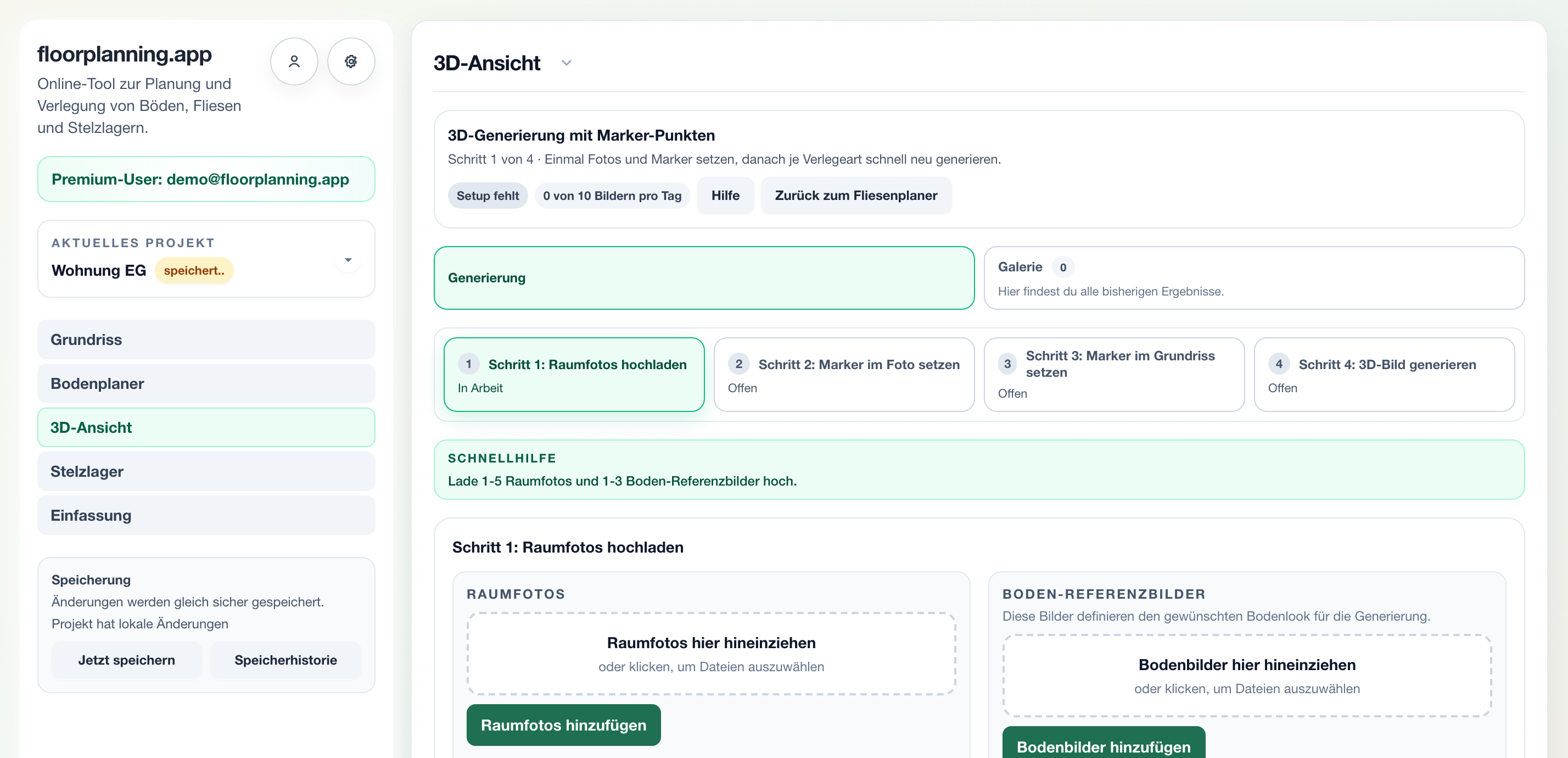
3D-Ansicht
Aus Fotos deines Raums oder deiner Terrasse entsteht ein fotorealistisches Bild mit deinem geplanten Boden (Premium).
Im Tool öffnen →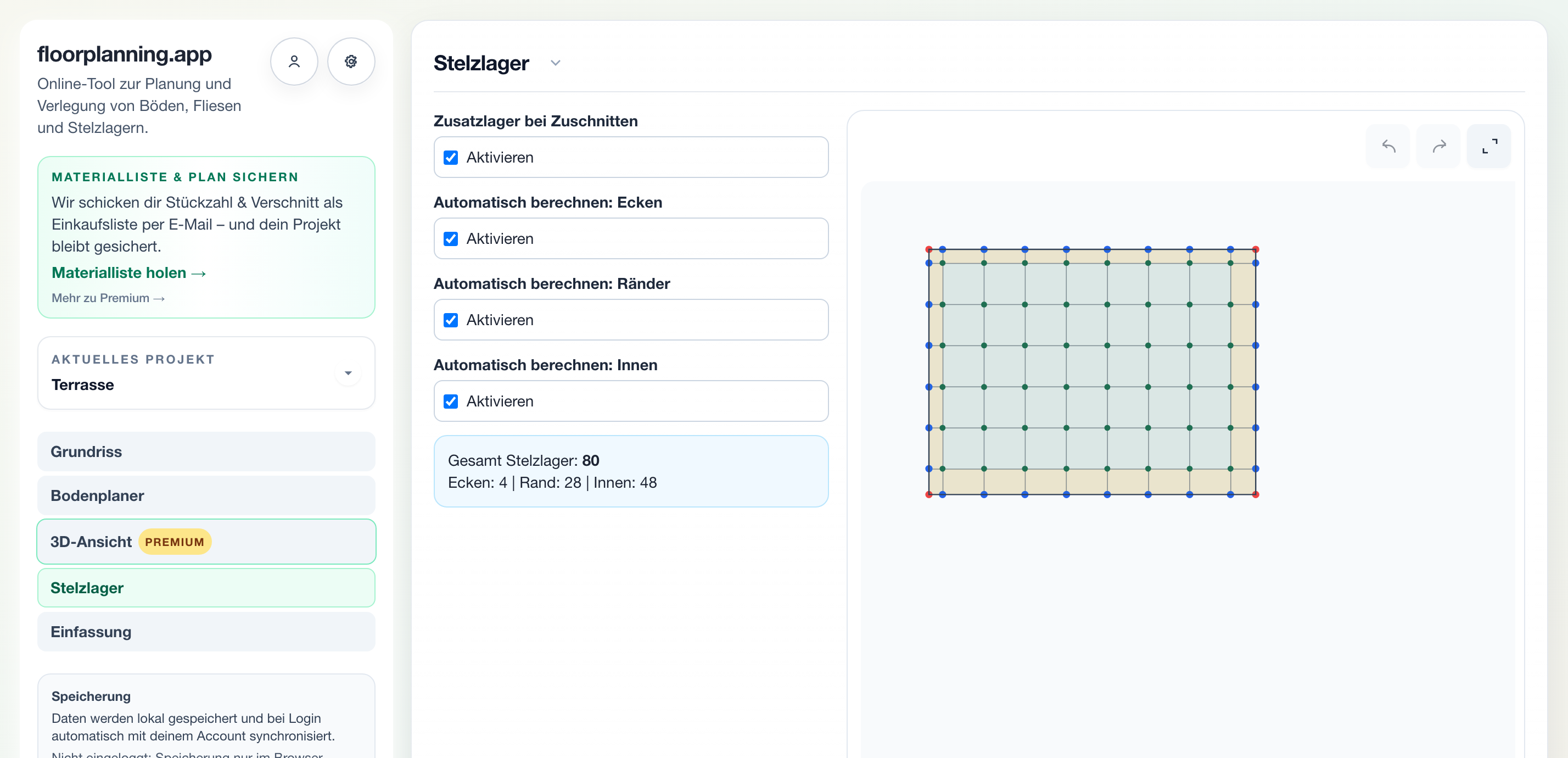
Stelzlager
Auflagepunkte für Terrassenplatten automatisch berechnen – aufgeteilt nach Ecken, Rand und Innenpunkten.
Im Tool öffnen →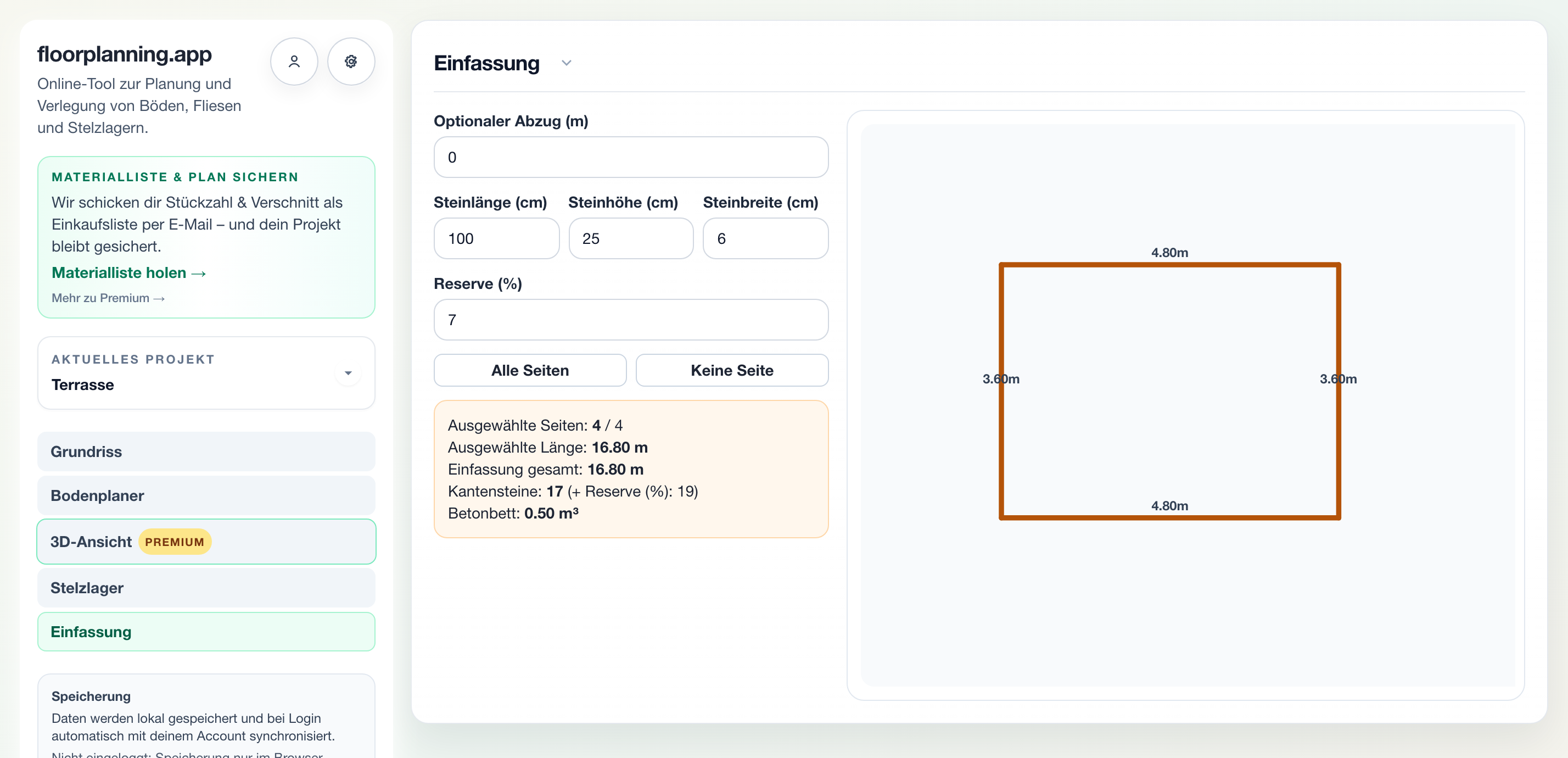
Einfassung
Randsteine und Betonbett für die Terrasseneinfassung planen und die Mengen direkt ablesen.
Im Tool öffnen →Speichern, Account und Premium
Ohne Account
Dein Projekt wird automatisch lokal im Browser gespeichert. Du kannst sofort loslegen, ohne dich zu registrieren.
Mit kostenlosem Account
Dein Projekt wird zusätzlich in der Cloud gesichert und du erhältst die Materialliste als Einkaufsliste per E-Mail – auch beim Gerätewechsel bleibt alles erhalten.
Mit Premium
Unbegrenzte Cloud-Projekte, Versionshistorie, Import/Export, unterschiedliche Böden je Fläche und die fotorealistische 3D-Ansicht.
Häufige Fragen zum Start
Ist floorplanning.app kostenlos?
Ja. Grundriss, Bodenplaner, Stelzlager- und Einfassungsberechnung sind kostenlos nutzbar. Ein kostenloser Account sichert dein Projekt in der Cloud; Premium schaltet Zusatzfunktionen wie die 3D-Ansicht und unbegrenzte Projekte frei.
Muss ich etwas installieren?
Nein. Das Tool läuft vollständig im Browser – auf Desktop, Tablet und Smartphone. Es gibt nichts herunterzuladen.
Funktioniert das Tool auf dem Smartphone?
Ja. Die Oberfläche wechselt auf kleinen Bildschirmen in ein Touch-Layout mit Tab-Leiste unten und Steuerkreuzen für Position und Größe. Die Berechnungen sind identisch mit dem Desktop.
Wo werden meine Daten gespeichert?
Ohne Account bleiben alle Daten lokal in deinem Browser. Mit Account wird dein Projekt zusätzlich verschlüsselt in der Cloud gesichert und automatisch synchronisiert.
Kann ich mit einem Beispielprojekt starten?
Ja. Beim ersten Besuch wählst du eine Startvorlage (Innenraum oder Terrasse) und bekommst ein fertiges Beispielprojekt, das du direkt anpassen kannst.
Für welche Bodenbeläge eignet sich das Tool?
Für alles, was in einem Raster verlegt wird: Fliesen, Terrassenplatten, Laminat, Vinyl und Parkett – inklusive Verlegemustern wie Fischgrät oder Drittelverband.
Am besten probierst du es direkt aus
Öffne das Tool mit einem Beispielprojekt und mach deine ersten Schritte – ganz ohne Registrierung.
Danach weiterlesen
Vertiefende Anleitungen und Rechner für dein konkretes Projekt.